 Panelize
Panelize › 同时使用 DeepSeek 和 ChatGPT
怎么同时使用 DeepSeek 和 ChatGPT
同一个问题同时问 DeepSeek 和 ChatGPT,能快速得到第二意见、发现错误、挑出更好的那一版。下面是三种做法,从最简单到最省事。
为什么要两个一起问
- 交叉验证:两边说法一致,可信度更高;有分歧的地方,就是你该自己核实的地方。
- 挑最好的稿子:写文案、写邮件时,一次拿到两版思路不同的初稿。
- 中英文各有所长:同一个问题用中文问,两边的表达和资料来源常常不一样。
方法一:两个浏览器窗口左右分屏
分别打开 chat.deepseek.com 和 chatgpt.com,把两个窗口拖到屏幕左右两边。Windows 可以用 Win + ← / →;macOS 把鼠标停在窗口左上角的绿色按钮上,选择平铺。
缺点:每个问题都要粘贴两遍,想再加 Kimi、豆包就更乱了。
方法二:用 API 的多模型工具
有些工具通过 API 把问题同时发给多个模型。好用,但通常要自己申请 API Key 或另外订阅,按量付费,和你已有的 ChatGPT Plus 会员是两笔钱。
方法三:Panelize(免费,直接用你已登录的账号)
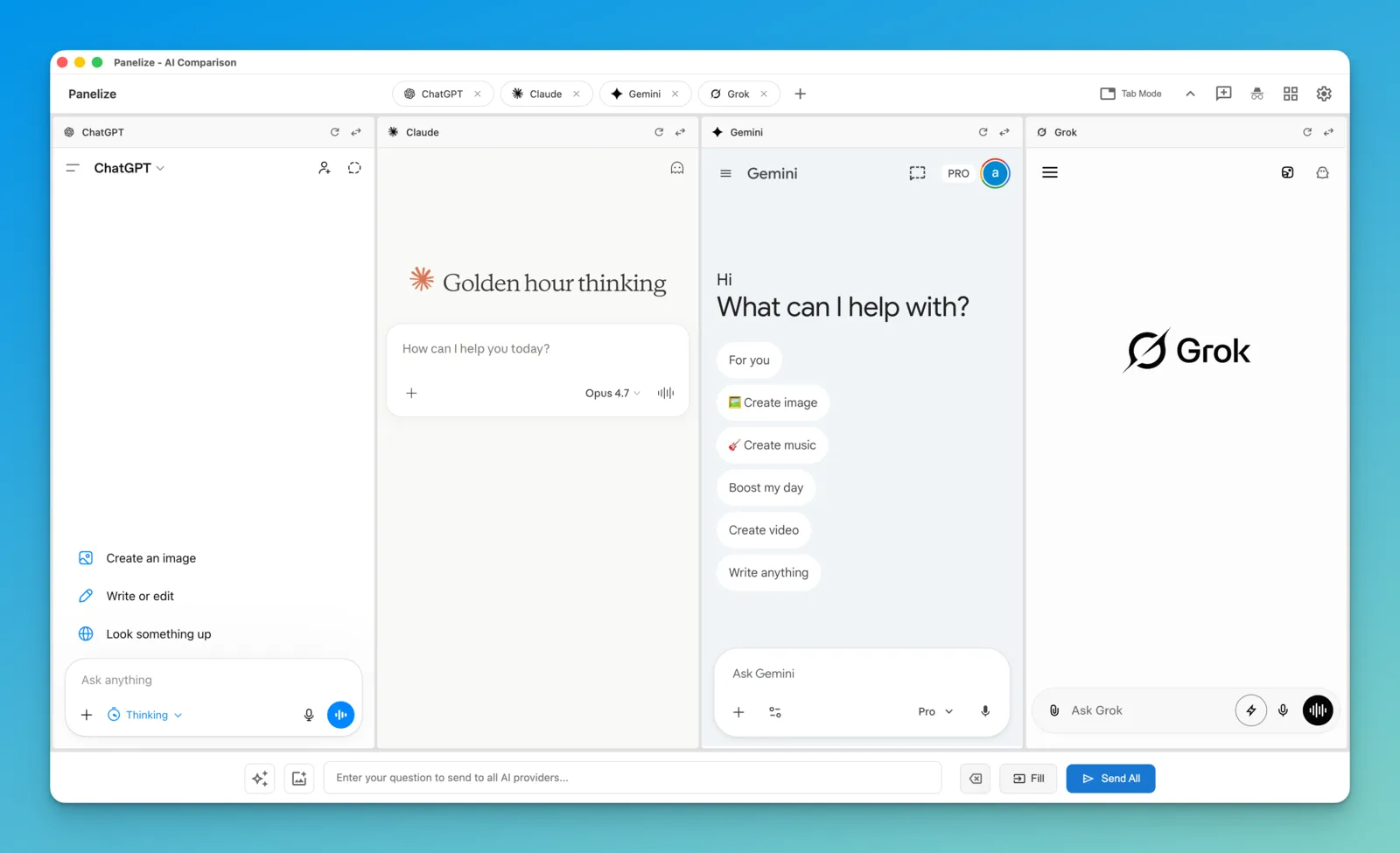
Panelize 是一个免费开源的 Chrome 扩展,把 DeepSeek 和 ChatGPT 的官方网页并排放在一个窗口里,输入一次,同时发送。每个面板就是官网本身,所以用的是你自己已登录的账号,免费版、会员都照常生效。
- 安装:从 Chrome 应用商店添加 Panelize,Edge 也能用。
- 登录:先在普通标签页登录 DeepSeek 和 ChatGPT。
- 打开:按 Cmd/Ctrl + Shift + E。
- 选布局:选 1×2,面板选 DeepSeek 和 ChatGPT。
- 提问:在底部输入框输入一次,点 Send All(全部发送),两边答案并排出现。
几个小技巧
- 先填入再发送:Fill(填入)只把问题放进每个面板、不发送,方便你先在 DeepSeek 里切换想用的模式再发。
- 图片:用 Upload Images(上传图片)一次把截图发给所有面板。
- 网页内容:选中文字后右键选择「发送到 Panelize」,直接发过去。
- 一键新对话:New Chat for All(全部新对话)同时重置所有面板。
- 多加几家:切到 1×4,再加上 Kimi、豆包或通义千问。
常见问题
- 面板里显示登录页:先在普通标签页登录这个网站,再刷新面板。
- 某个网站打不开:Panelize 只是把官网放进面板,需要你本身能正常访问和登录对应的网站。
- 某个 AI 改版后用不了:到 GitHub 提 issue,下个版本会修复。
免费、开源、无需 API Key。
免费添加到 Chrome